
Este documento apresenta um guia completo para a criação e configuração da chave de API da OpenAI no GOgenier.
Os principais tópicos abordados são:
1.Gerando a chave da API da OpenAI
1.1 Cadastro na OpenAI
1.2 Cadastrando um cartão de crédito na plataforma1.3 Criando chave da API
2. Adicionando chave de API da OpenAI dentro do GOgenier
2.1 Configurando credencial da OpenAI no GOgenier
2.2 Salvando e configurando credencial nas configurações gerais
Atualmente, podemos utilizar o LLM da OpenAI e o LLM do Google. Nesse artigo iremos prosseguir gerando uma chave de API da OpenAI.
Importante: Para prosseguir com o passo e gerar uma chave da OpenAI, é necessário ter um cartão internacional. Além disso, o valor mínimo da recarga é de 5 USD (Dólares).
1. Gerando chave de API da OpenAI
1.1. Cadastro na OpenAI
Acesse a plataforma da OpenAI, crie uma conta e faça login.
1.1.1. Durante o processo de cadastro, você terá que criar uma organização. O processo é bem simples e basta seguir o passo a passo.
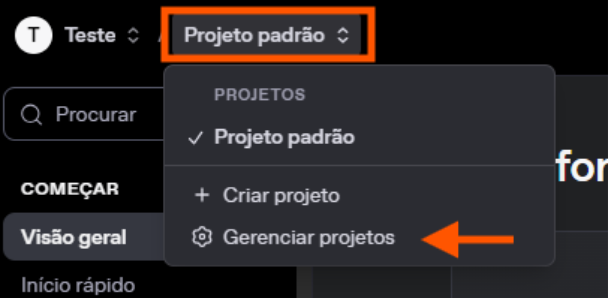
1.2.1. Após logar, você deverá acessar as configurações. Para isso, clique no canto superior esquerdo no nome do projeto, que no meu caso, é projeto padrão. Em seguida, selecione a opção gerenciar projetos:
1.2 Cadastrando um cartão de crédito na OpenAI
Precisaremos cadastrar um cartão de crédito internacional (mencionado no começo do artigo). Para isso, vá para a aba de Faturamento:
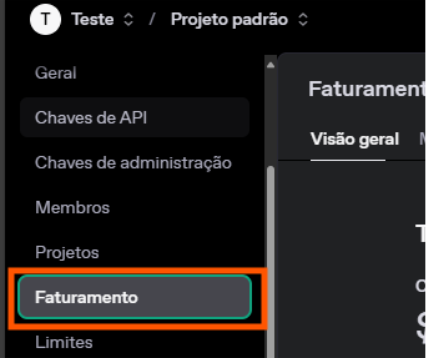
Dentro dessa aba, temos acesso à várias informações financeiras, dentre elas, a aba de precificação, onde você poderá ter acesso aos modelos e preços de cada modelo.
1.2.1 Clique em Adicionar detalhes de pagamento para adicionar o seu cartão.
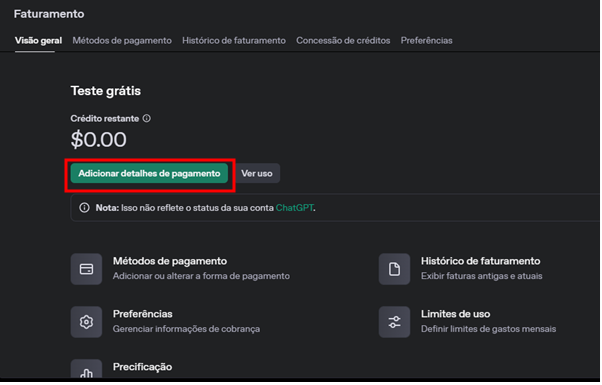
Após preencher os dados e clicar para salvar, será necessário efetuar uma recarga na sua carteira, sendo essa recarga de no mínimo 5 dólares.
1.3 Criando chave da API
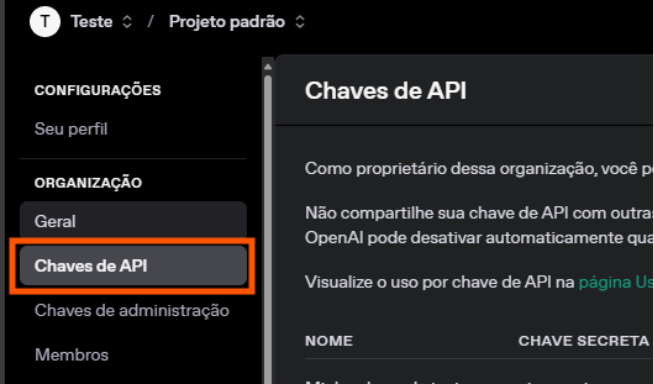
Após cadastrar o cartão, podemos prosseguir para a criação da chave de API. Para isso, selecione a opção Chaves de API no menu:
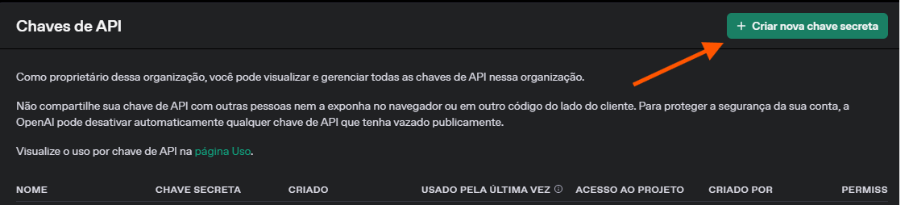
Clique em criar nova chave secreta, no canto superior direito da tela:
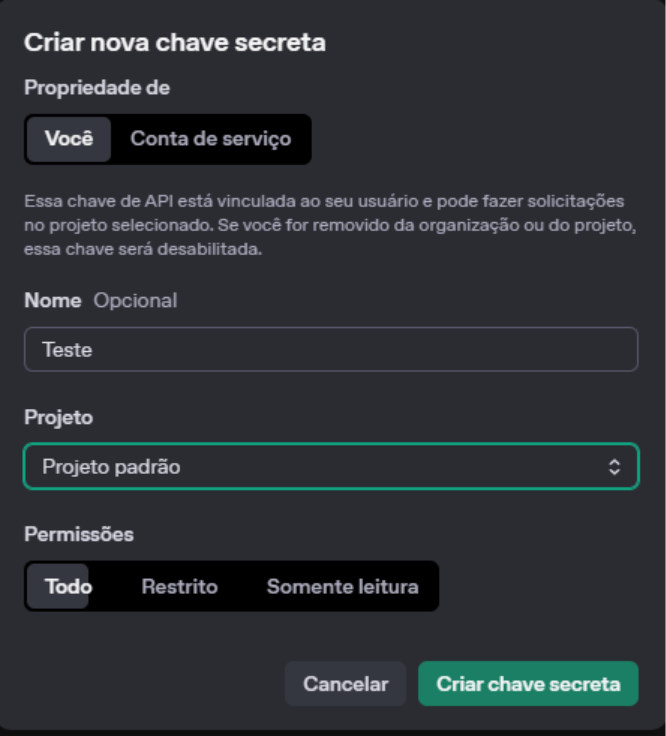
Você deverá definir se essa chave gerada será vinculada ao seu usuário ou a uma conta de serviço, conforme imagem acima. Além disso, deverá nomear a chave (opcional), selecionar o projeto para a chave gerada e uma opção de permissão.
Após clicar em Criar chave secreta, a chave será criada e estará pronta para ser utilizada:
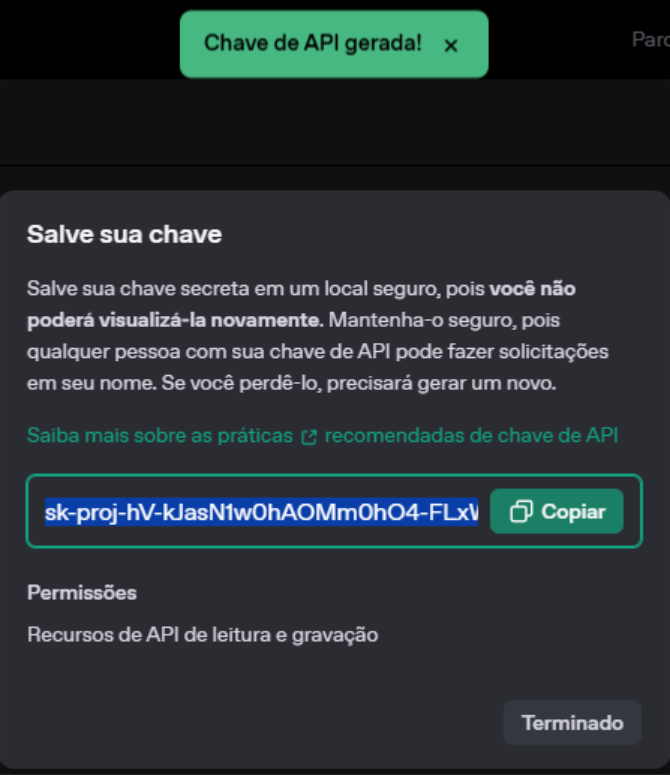
Importante: conforme mostra o aviso, salve sua chave secreta em um local seguro, pois você não poderá visualizá-la novamente.
Agora, com a chave gerada, podemos seguir para o GOgenier.
2. Adicionando chave de API da OpenAI dentro do GOgenier
2.1. Configurando credencial da OpenAI no GOgenier
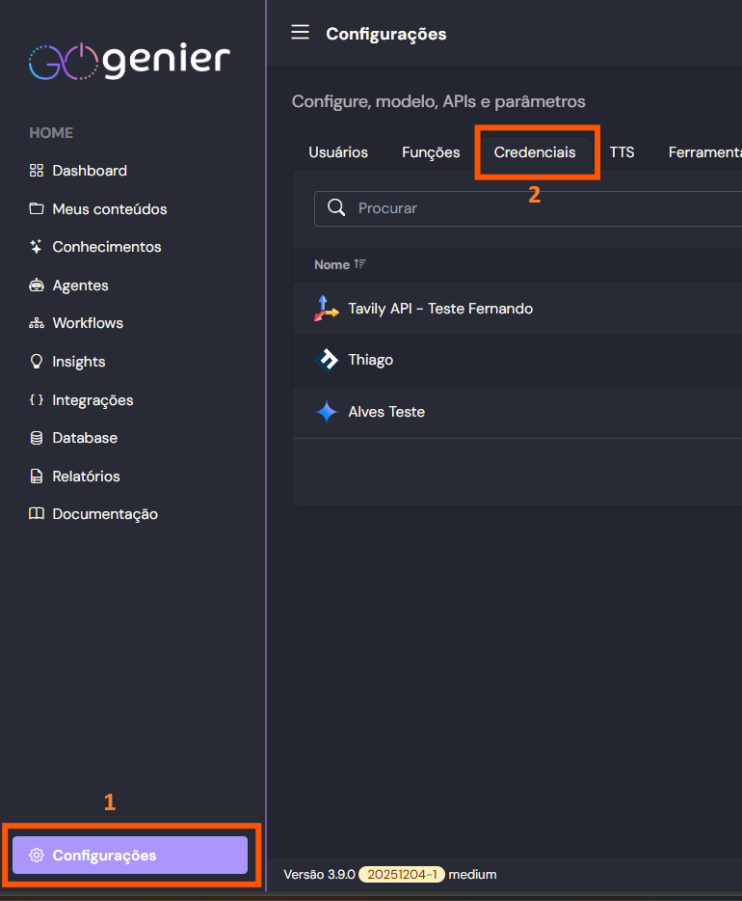
Dentro do GOgenier, acesse a opção de Configurações localizada no menu lateral. Dentro de Configurações, acesse a aba de Credenciais:
2.1.1. Na aba Credenciais, clique no botão “Nova credencial” localizado no lado direito da tela para iniciarmos a configuração:

Ao clicar, irá abrir um menu suspenso onde é possível selecionar e configurar diferentes tipos de credenciais, incluindo as do LLM da OpenAI e do Gemini (Google). Para o nosso exemplo, continuaremos utilizando a credencial da OpenAI:
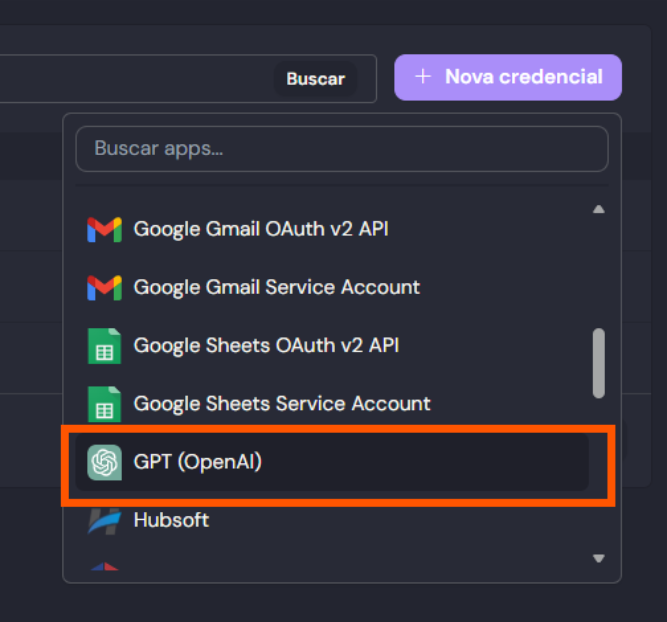
2.1.2. Ao selecionar a opção, um novo menu será exibido exigindo a API key (chave da API gerada nos passos anteriores) e um nome para a credencial, apenas para identificação:
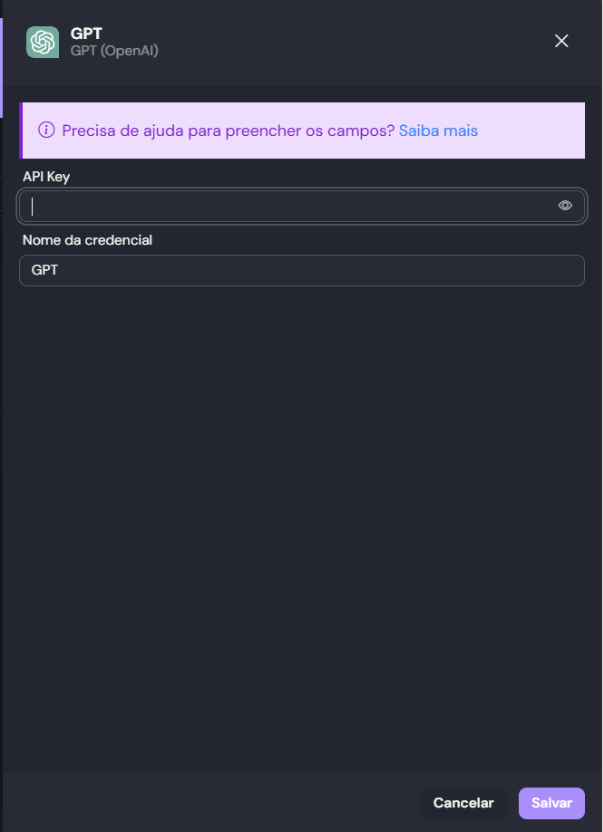
Cole a chave gerada no campo API key e escolha um nome para a credencial. Em seguida, clique em Salvar.
2.2 Salvando e configurando credencial nas configurações gerais
Por fim, será preciso salvar a credencial recém-criada nas configurações gerais. Para isso, acesse Configurações > Configurações Gerais:
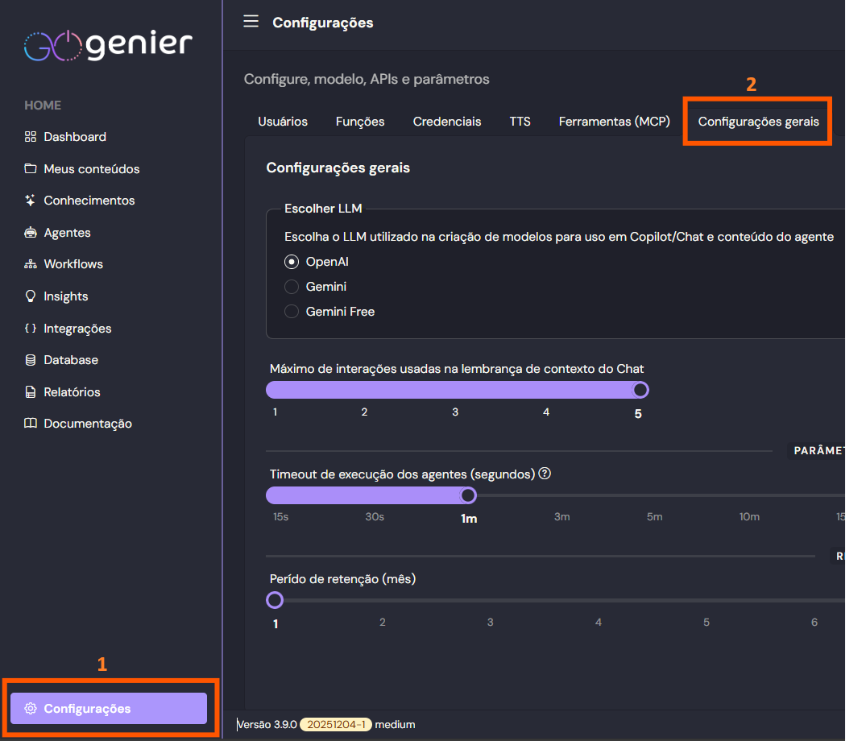
2.2.1 Nesta tela, selecione o tipo de LLM — no nosso caso, OpenAI — e, em seguida, escolha a credencial que foi criada no passo anterior:
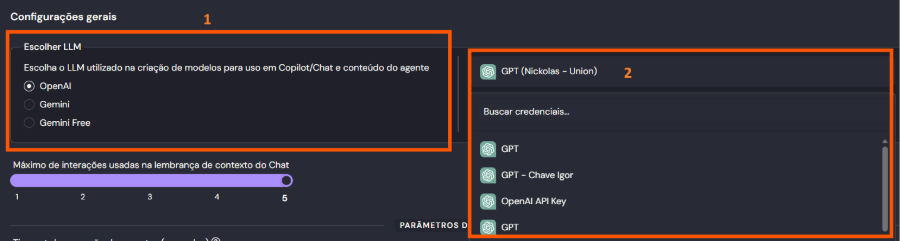
2.2.2 Ainda nesta tela, você pode — caso queira — definir algumas configurações opcionais:
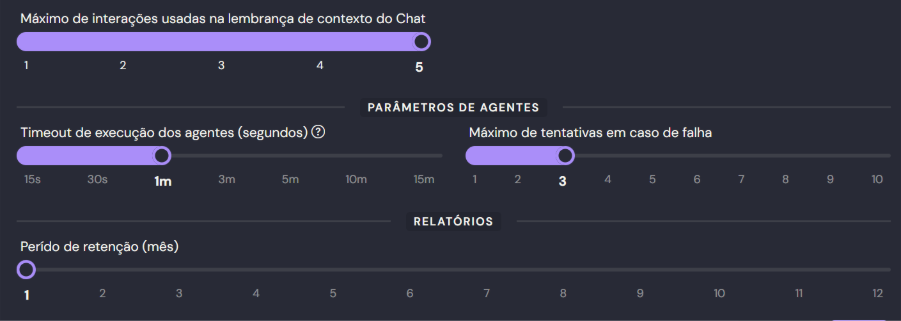
Máximo de interações usadas na lembrança de contexto do Chat: Define quantas interações anteriores o sistema deve considerar para manter o contexto da conversa.
Quanto maior o número, mais contexto é preservado, deixando as respostas mais coerentes.
Quanto menor, menos histórico é usado, podendo reduzir custo e processamento, mas também a qualidade do entendimento.
Timeout de execução dos agentes (segundos): defina o tempo máximo de execução do agente (15s–15m). Valores muito baixos podem causar falhas; valores altos aumentam o tempo de resposta, mas podem melhorar a confiabilidade.
Máximo de tentativas em caso de falha: Define quantas vezes o sistema deve tentar executar novamente uma tarefa ou chamada que falhou.
Útil para lidar com instabilidades temporárias (como internet, API ou sobrecarga).
Exemplo: se definido como 3, e a execução falhar, ela será tentada mais 2 vezes antes de desistir.
Período de retenção (mês) dos relatórios: Determina por quantos meses os relatórios serão armazenados antes de serem automaticamente removidos.
Período maior: mantém histórico mais longo, útil para análises extensas.
Período menor: economiza espaço de armazenamento e melhora limpeza de dados.
Após escolher a LLM, buscar pela credencial e efetuar as devidas configurações, clique no botão Salvar localizado no canto inferior direito da tela.
Concluídas as configurações e salva a credencial, a integração com a OpenAI estará devidamente habilitada no GOgenier, permitindo o uso dos recursos da plataforma com a LLM selecionada.
Este artigo foi útil?
Que bom!
Obrigado pelo seu feedback
Desculpe! Não conseguimos ajudar você
Obrigado pelo seu feedback
Feedback enviado
Agradecemos seu esforço e tentaremos corrigir o artigo