
Dentro da integração, estão disponíveis as seguintes ações:
- Atualizar contato
- Criar contatos
- Enviar mensagem
- Enviar modelo de mensagem
- Exibir contato
- Listar canais
- Listar contatos
- Listar modelos de mensagem
- Listar plataformas
- Pesquisar contatos
Antes de começar, é necessário criar uma credencial para utilizar a integração com o SZ.chat. Se você já possui uma credencial configurada no Gogenier, siga diretamente para o passo 2.
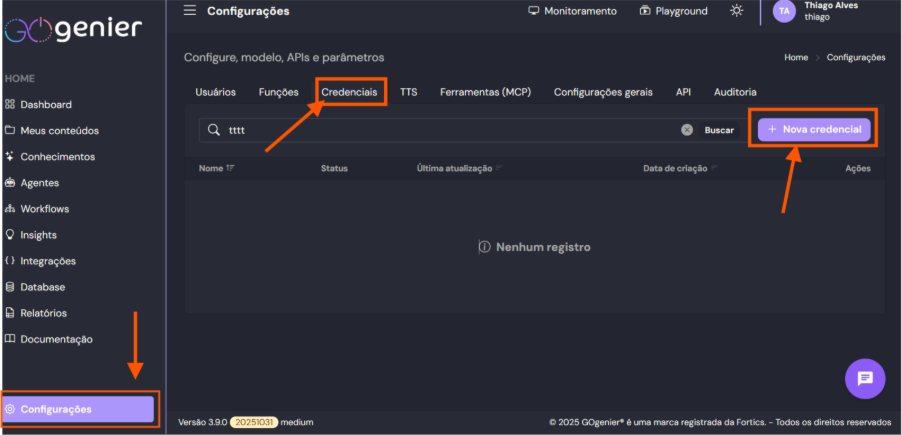
1.Para configurar uma credencial do SZ.chat, acesse Configurações > Credenciais > Nova credencial:
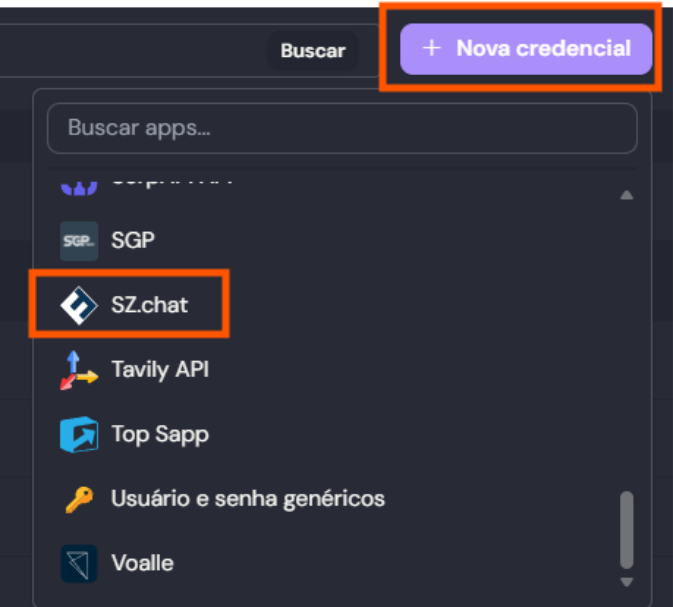
1.1. Em seguida, localize a opção SZ.chat no menu suspenso e selecione-a:
1.2. Preencha os campos solicitados:
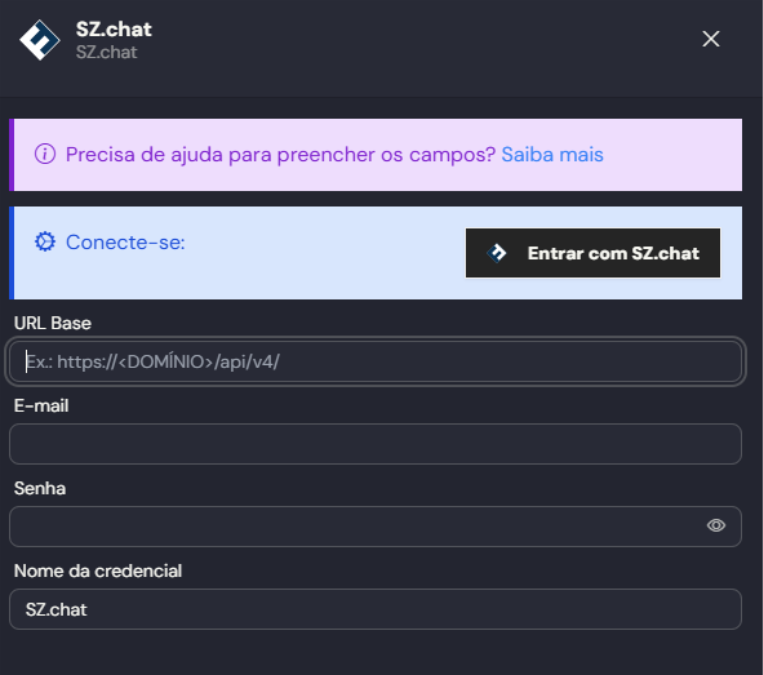
URL Base: sua URL de cliente no SZ.chat.
E-mail: e-mail usado para logar no SZ.chat.
Senha: senha usada para logar no SZ.chat
Nome da credencial: escolha um nome para a credencial.
1.3. Após preencher as informações, clique em Entrar com SZ.chat para se conectar e confirmar que suas credenciais foram validadas:
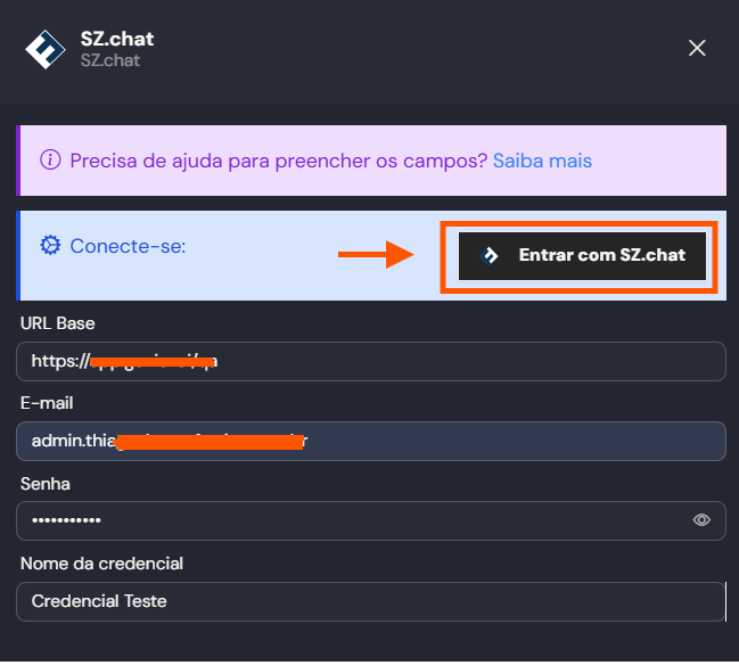
Se tudo estiver correto, uma mensagem de sucesso será exibida na tela:

Em seguida, basta clicar no botão Salvar para finalizar o processo.
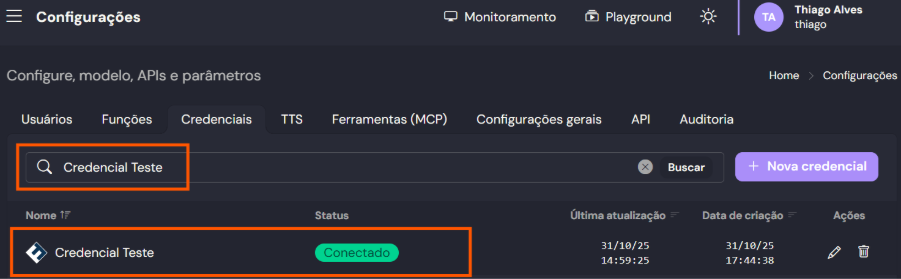
Com a credencial criada com sucesso, podemos seguir para o próximo passo.
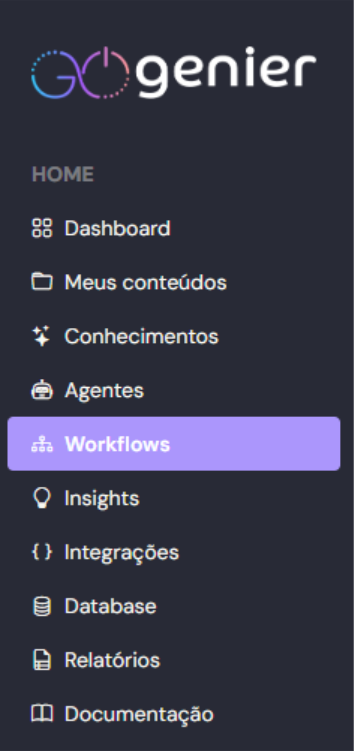
2. Acesse a opção Workflows, localizada no menu lateral:
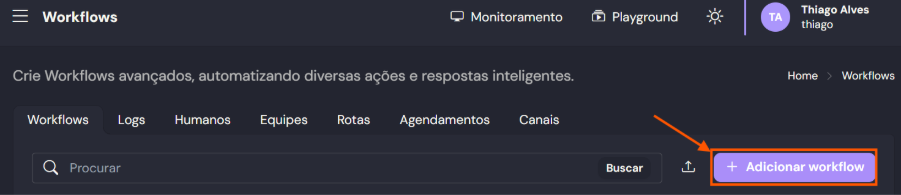
3.Edite um workflow já existente, ou, crie um novo workflow clicando no botão Adicionar workflow localizado no canto superior direito da tela:
Observação: caso já possua um workflow criado, siga diretamente para o passo 4.
Preencha os campos solicitados: 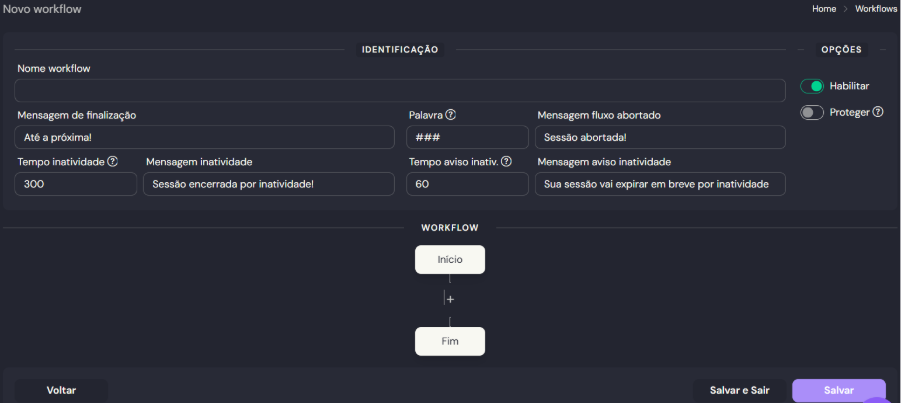
Nome workflow: informe o nome que deseja atribuir ao workflow.
Mensagem de finalização: mensagem que será enviada na finalização do workflow.
Palavra: é o comando responsável por abortar o fluxo. Por padrão, essa palavra-chave é ### - como mostrado na imagem acima.
Quando o usuário digita essa palavra-chave durante a conversa, o workflow é imediatamente encerrado e a plataforma envia a mensagem de fluxo abortado.
Exemplo: Se o usuário configurar a palavra-chave #ENCERRAR, sempre que alguém digitar #ENCERRAR durante o atendimento, o fluxo será finalizado na hora.
Mensagem fluxo abortado: mensagem que será enviada para o cliente quando o fluxo for abortado.
Tempo inatividade: número de segundos que o sistema fica sem uso antes de considerar que não há atividade.
Mensagem inatividade: mensagem que será enviada quando a sessão for encerrada por inatividade.
Tempo aviso inatividade: número de segundos que o sistema irá considerar antes de encerrar a sessão.
Mensagem aviso inatividade: mensagem que será enviada para avisar inatividade (antes de encerrar).
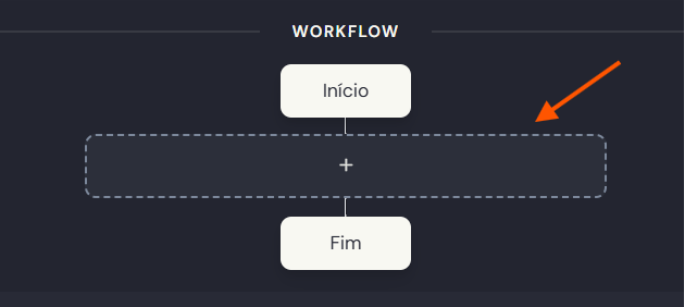
4. Após preencher todos os campos, podemos adicionar Componentes, Apps ou Utilitários ao nosso workflow clicando no ícone de + localizado entre o Início e o Fim do workflow:
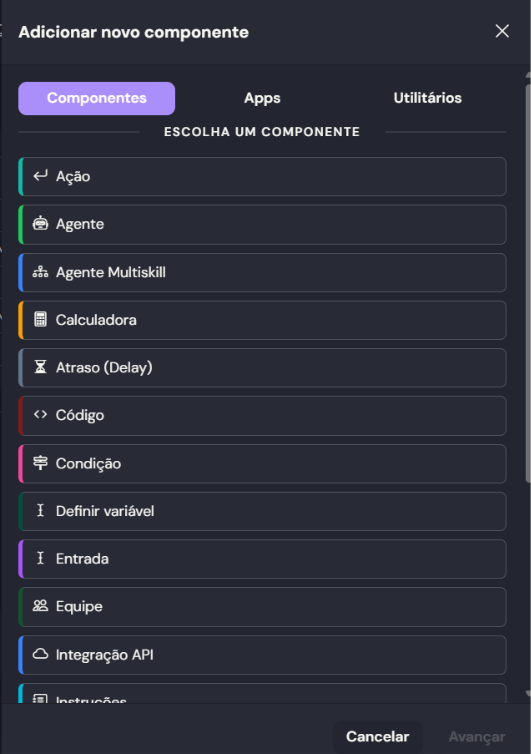
Para este exemplo de demonstração da integração GOgenier com SZ.chat, acesse a aba de Apps.
5. Dentro de Apps, role a tela para baixo até encontrar a opção SZ.chat:

Selecione a opção e clique em Avançar.
6. Defina um nome para a variável que estamos adicionando e selecione a credencial que criamos no passo 1:
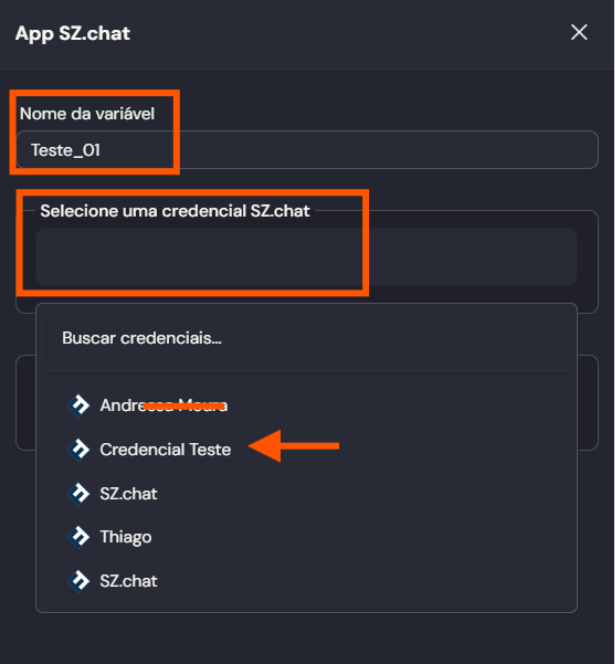
7. No campo, selecione uma ação temos as opções que podemos escolher para integrarmos com o SZ:
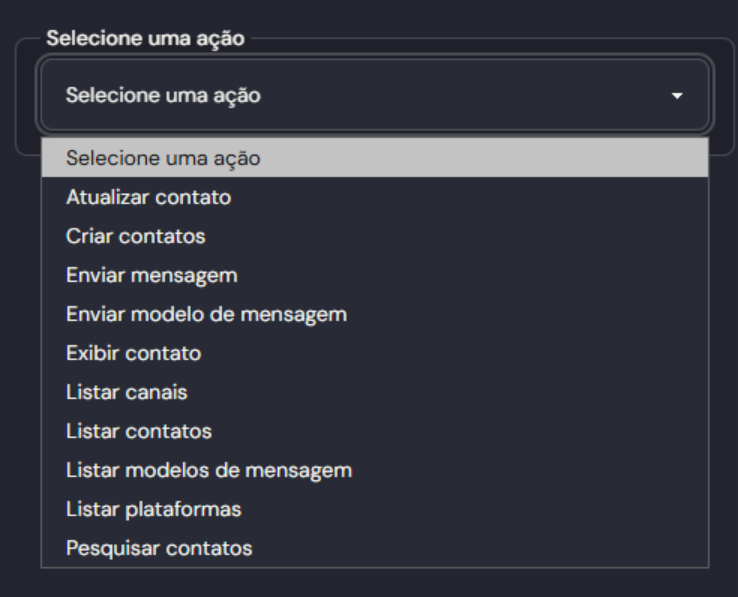
Para o exemplo, selecionaremos Criar contatos.
Perceba que, ao selecionar qualquer uma das opções, é exibido um detalhamento sobre o que a ação representa:
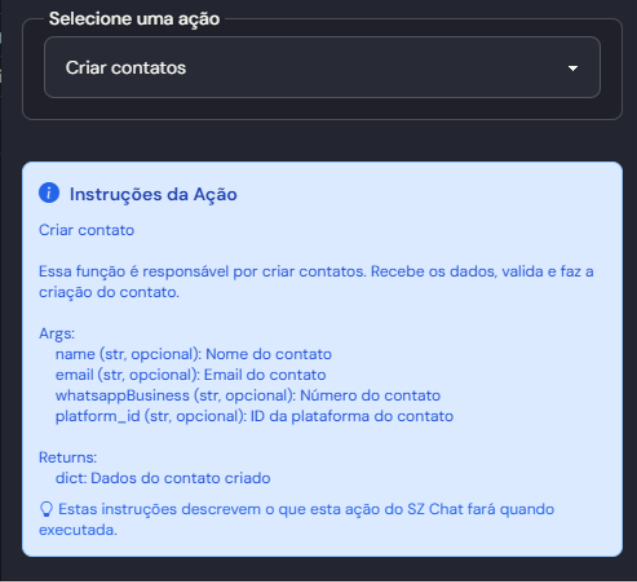
8. Logo abaixo, é possível definir como as informações serão extraídas durante a conversa com o agente, por exemplo:
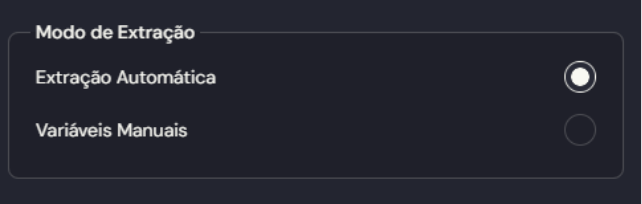
Extração Automática (opção padrão): o sistema identifica e extrai automaticamente as informações durante a conversa.
Variáveis Manuais: você define manualmente quais variáveis serão extraídas e quais informações devem ser capturadas.
Visando praticidade, deixaremos a opção padrão marcada.
Após salvar, o componente SZ.chat será adicionado:

Para este exemplo de integração, esse workflow já é suficiente para continuarmos. Role a tela até o final e clique em Salvar para registrar o workflow e seguir para a próxima etapa.
9. Com o workflow configurado, é necessário vinculá-lo a um agente, incluindo as instruções necessárias (que podem variar conforme a necessidade), para que possa ser utilizado.
Utilizaremos um agente simples: 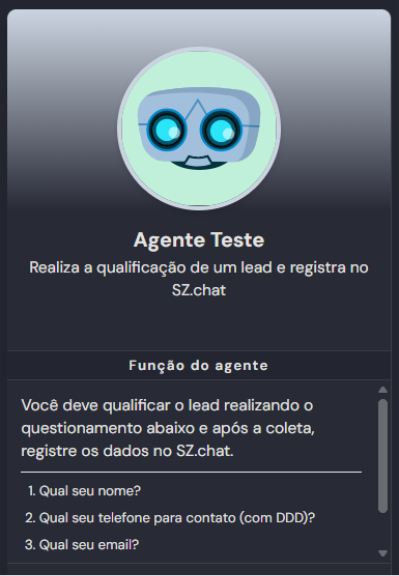
Dentro das configurações do agente, basta rolar a tela até o final, clicar na opção adicione mais capacidades para o agente + e em seguida selecionar + Executar workflow:

Escolha um nome para identificação e selecione, no menu ‘selecione um workflow’, o workflow que criamos anteriormente:
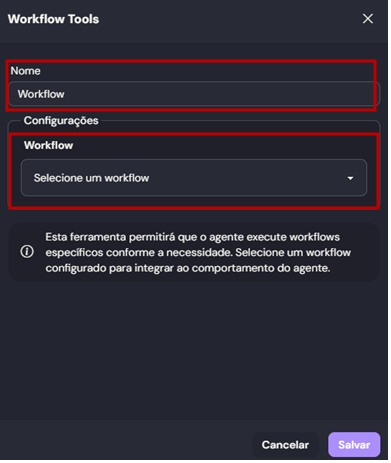
Em seguida, clique em Salvar.
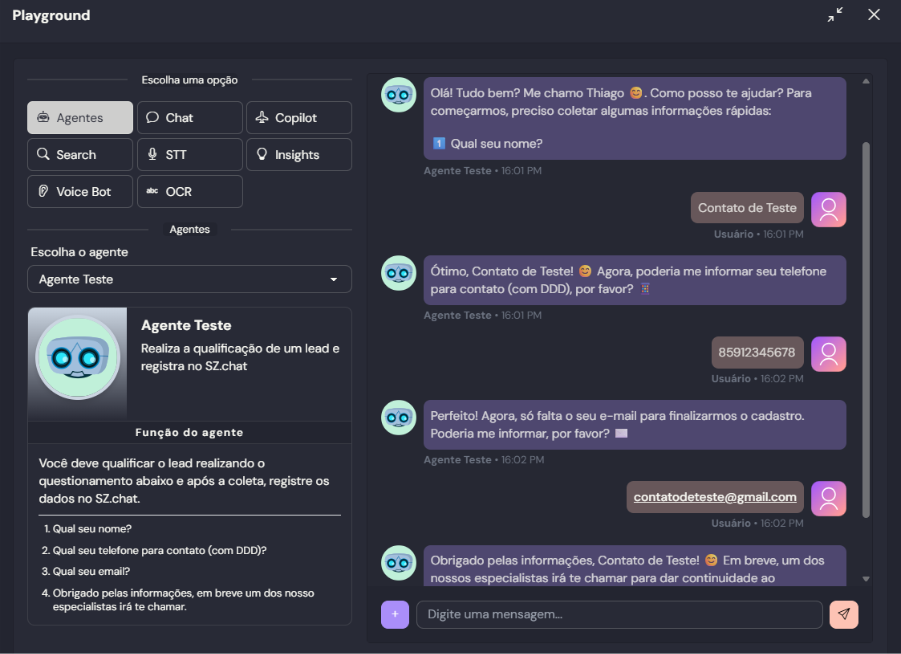
Com o agente configurado, podemos testar e verificar se ele está criando corretamente um contato no SZ.chat com as informações fornecidas.
10. Ao acessar o Playground e selecionar o agente configurado, é possível visualizar o resultado esperado:
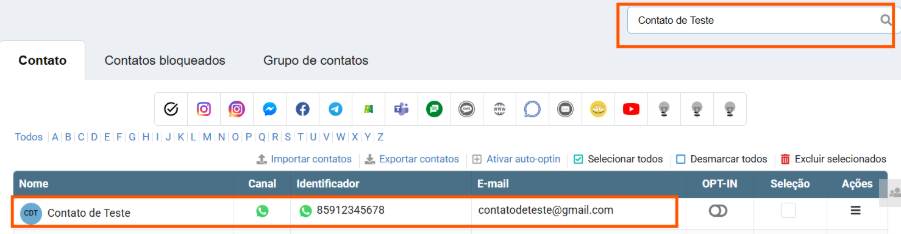
Criar contatos é apenas uma das possibilidades. Você pode explorar o agente para realizar outras ações e testar diferentes fluxos conforme a sua necessidade.
Este artigo foi útil?
Que bom!
Obrigado pelo seu feedback
Desculpe! Não conseguimos ajudar você
Obrigado pelo seu feedback
Feedback enviado
Agradecemos seu esforço e tentaremos corrigir o artigo