
Nesta documentação, abordaremos os seguintes tópicos:
1. Visão Geral
2. Funcionamento dos documentos temporários
2.1. Comportamento conforme o canal de atendimento
3. Configurações de documentos temporários no fluxo
4. Relatórios e Auditoria
1. Visão Geral
A plataforma SZ.chat possui um comportamento específico para o envio de documentos sensíveis, no qual determinados arquivos são tratados como mídias temporárias, com exclusão automática após o envio ao usuário.
Esse comportamento é utilizado para atender exigências legais e de compliance, especialmente em operações do setor público, nas quais não é permitida a retenção prolongada de documentos oficiais em plataformas terceiras.
O uso de documentos temporários contribui para:
- Maior proteção de dados sensíveis
- Redução de riscos legais
- Adequação às normas do setor público
- Melhor governança no uso de armazenamento
2. Funcionamento dos documentos temporários
Por padrão, documentos enviados pela plataforma seguem a política padrão de armazenamento e retenção do SZ.chat, permanecendo disponíveis por um período mínimo definido.
Quando configurados como documentos temporários, esses arquivos passam a seguir um comportamento diferenciado:
- São enviados normalmente ao usuário (por exemplo, em formato PDF)
- Permanecem disponíveis apenas por um período limitado
- A contagem do prazo de expiração inicia no momento em que o arquivo é disponibilizado na conversa
- O documento pode ser removido automaticamente após o período definido (entre 1 minuto e 24 horas) ou ao final da sessão, conforme a configuração aplicada
- Após a exclusão, o documento não permanece armazenado na plataforma.
O envio manual por agentes humanos não faz parte do fluxo operacional padrão desse comportamento.
Caso seja necessário reenviar um documento, o envio deve ser realizado novamente pelo sistema de origem. Como o arquivo é excluído automaticamente após o prazo de expiração, ele não pode ser recuperado a partir do histórico da conversa.
Observação: esse comportamento se aplica apenas a envios realizados após a ativação da configuração correspondente. Documentos enviados anteriormente seguem as regras de retenção vigentes no momento do envio. |
2.1. Comportamento conforme o canal de atendimento
O comportamento da expiração de documentos temporários pode variar de acordo com o canal utilizado no atendimento, devido à forma como cada canal realiza o armazenamento e a entrega de arquivos ao usuário final.
WhatsApp e Telegram
Nesses canais, o arquivo é entregue ao provedor do canal (ex.: infraestrutura da Meta no caso do WhatsApp).
Isso significa que:
O documento é removido apenas do armazenamento interno da plataforma SZ.chat
O usuário final pode continuar acessando o arquivo recebido no aplicativo do canal
A retenção externa ao SZ.chat passa a seguir as regras do próprio canal
Exemplo prático:
Ao solicitar a segunda via de um boleto pelo WhatsApp, o cliente recebe o arquivo normalmente. Após o período configurado, o documento é removido do SZ.chat e deixa de existir na plataforma, porém o cliente ainda consegue acessá-lo no WhatsApp, pois o arquivo permanece armazenado na infraestrutura da Meta.
Webchat
No Webchat, o arquivo é disponibilizado diretamente pelo SZ.chat por meio de um link temporário.
Nesse cenário:
Após a expiração, o link deixa de funcionar
Caso o cliente não tenha realizado o download antes da expiração, será necessário solicitar o documento novamente
Exemplo prático:
Se o documento expirar antes do download pelo cliente, o link se torna inválido e o arquivo não poderá mais ser acessado, sendo necessário refazer a solicitação no fluxo.
3. Configuração de documentos temporários no fluxo
Para ativar o comportamento de documentos temporários no SZ.chat, siga os passos abaixo:
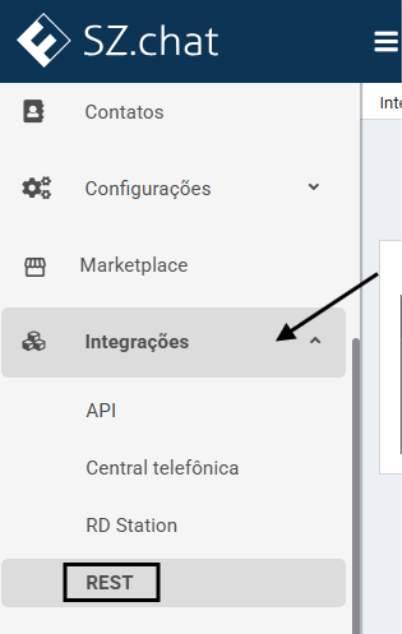
- Configure previamente a integração com o sistema que fará o envio dos dados em Integração > REST. Clique aqui para acessar um exemplo de configuração de integração REST.
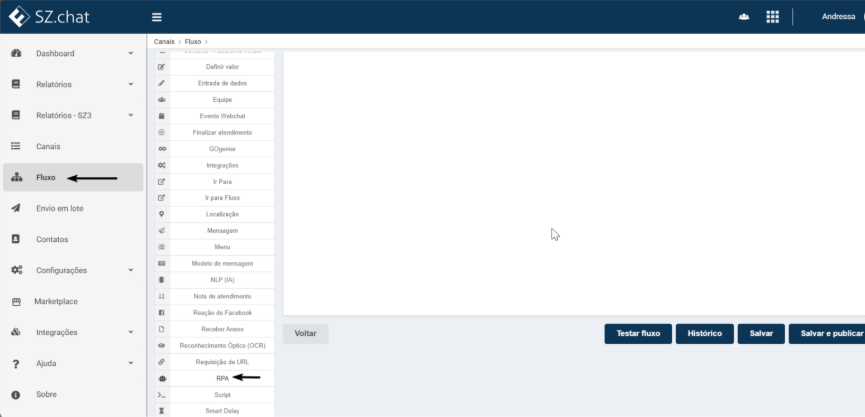
- No menu lateral da plataforma SZ.chat, acesse Fluxo.
- Selecione um fluxo já existente ou crie um fluxo.
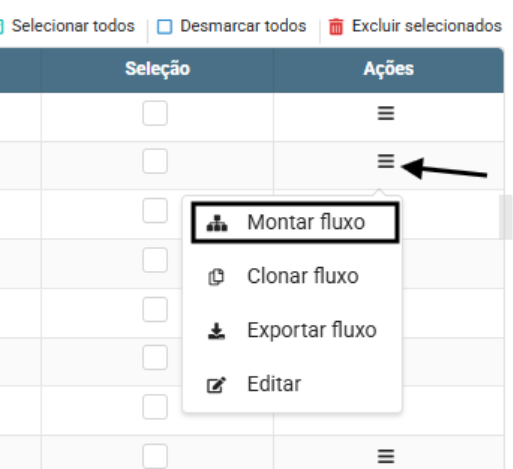
- Neste exemplo, será utilizado um fluxo já existente. Para acessá-lo, localize-o na lista e clique na opção Montar Fluxo dentro da coluna de Ações:
- Dentro do editor de fluxo, localize o Componente RPA e adicione-o ao fluxo:
- Ao selecionar o componente RPA, será exibida a tela de configuração. Preencha os campos abaixo:
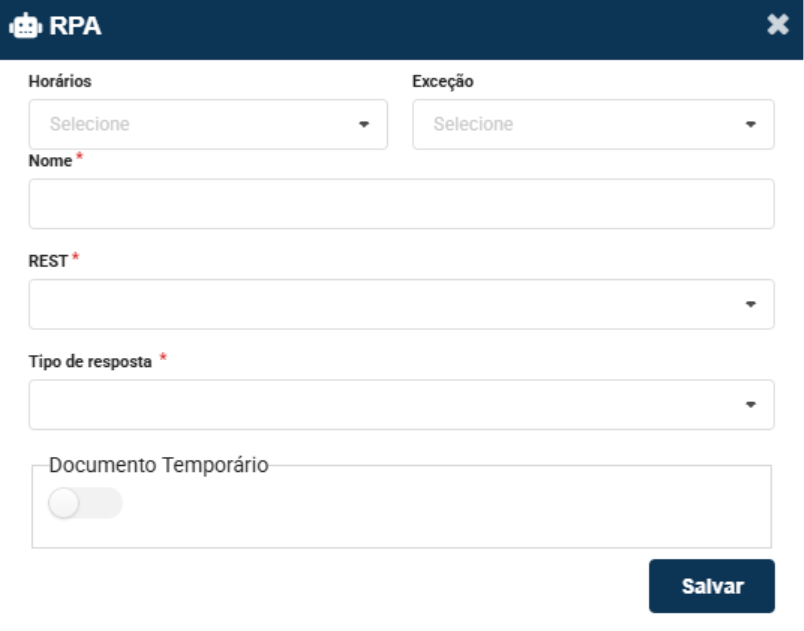
Horários (opcional): Determina os dias e horários em que o componente estará ativo para envio de documentos. O envio ocorre somente dentro do período configurado.
Exceção (opcional): Determina dias ou horários em que o envio não deve ocorrer. Quando configurada, o envio acontece normalmente fora do período definido como exceção.
Nome (obrigatório): Identifique o componente no fluxo.
REST (obrigatório): Selecione a integração REST desejada.
Tipo de resposta (obrigatório): Para essa configuração selecione, Arquivo.
- Após selecionar um tipo de resposta, ative a opção Documento temporário. Ao fazer isso, será exibido o campo Tempo de expiração. Selecione o período desejado:
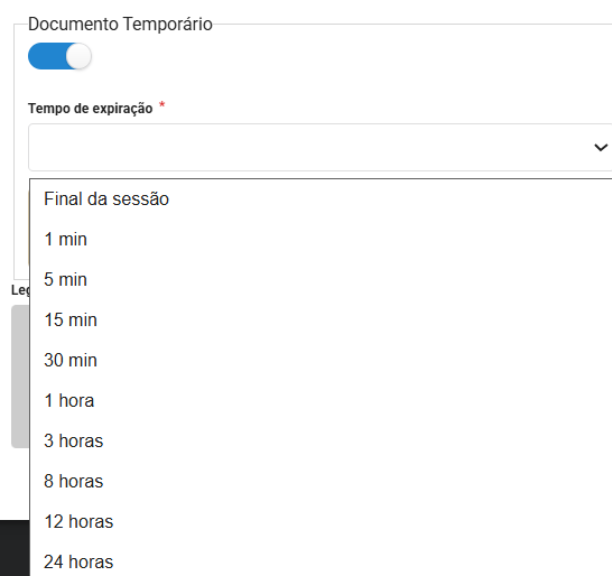
- Expiração por tempo:
Permite configurar um período entre 1 minuto e 24 horas. A contagem inicia no momento em que o arquivo é disponibilizado na conversa. Após esse período, o documento é automaticamente removido, independentemente do status do atendimento. - Final da sessão:
O arquivo permanece disponível enquanto o atendimento estiver ativo. Ao encerrar a sessão — seja por agente, fluxo ou sistema — o documento é automaticamente removido.
3.8 Após concluir a configuração, salve o fluxo para que o comportamento de documento temporário seja aplicado nos próximos envios.
4. Relatórios e Auditoria
4.1 Relatório de Conversas:
A mensagem referente ao envio do documento permanece visível no histórico da conversa, com a indicação de que se trata de uma mídia temporária. Após a exclusão automática, o conteúdo do arquivo não fica mais disponível para acesso:
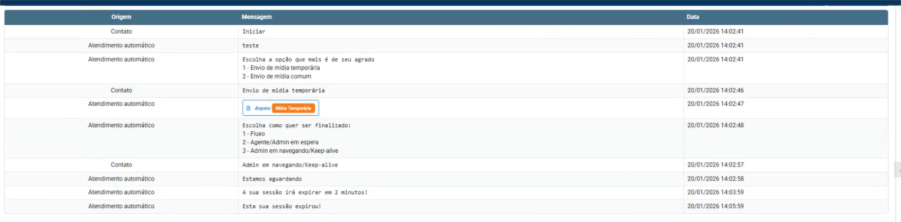
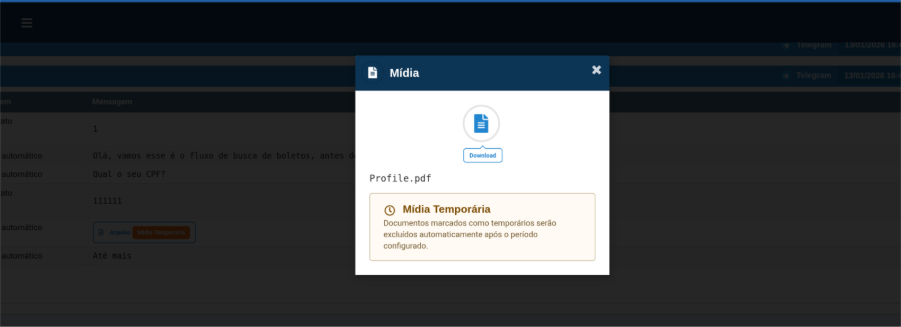
4.2 Relatório de Auditoria:
As ações relacionadas à exclusão de mídias temporárias podem ser consultadas no relatório de auditoria, garantindo rastreabilidade do evento mesmo sem a retenção do arquivo.
O relatório permite a aplicação de diversos filtros para refinamento da busca. No contexto da funcionalidade de documentos temporários, o principal filtro relacionado é Evento:
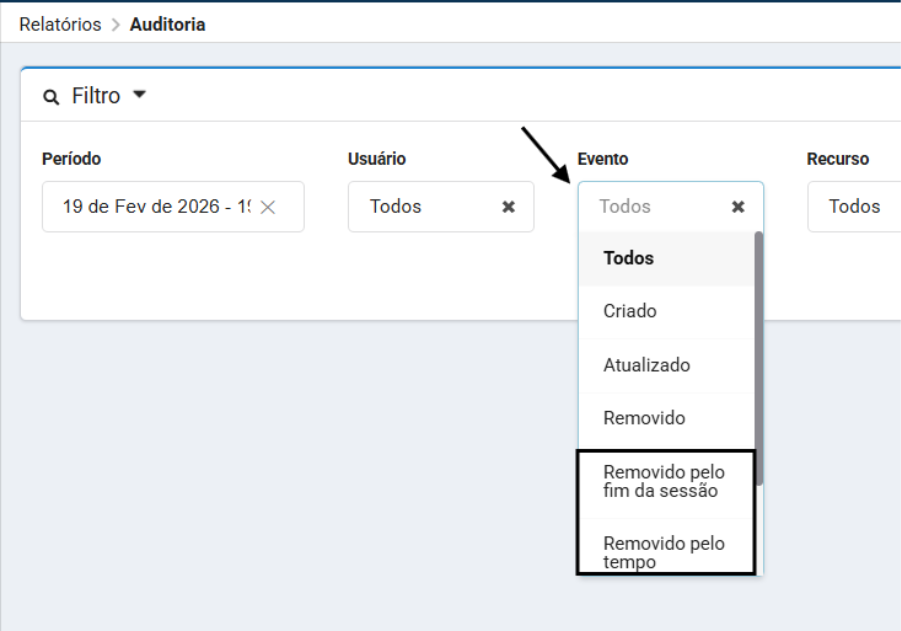
Por meio desse filtro, é possível identificar os registros de remoção automática da mídia, que podem ocorrer em dois cenários:
- Removido pelo tempo: indica que o documento foi excluído após atingir o período de expiração configurado.

- Removido pelo fim da sessão: indica que o documento foi excluído automaticamente quando o atendimento foi encerrado.

Após a configuração, os documentos passam a seguir automaticamente o comportamento de expiração definido, sem necessidade de ações adicionais no fluxo.
Recomenda-se validar o critério de expiração configurado e acompanhar os registros em auditoria para garantir que o envio e a remoção das mídias estejam ocorrendo conforme o esperado.
Este artigo foi útil?
Que bom!
Obrigado pelo seu feedback
Desculpe! Não conseguimos ajudar você
Obrigado pelo seu feedback
Feedback enviado
Agradecemos seu esforço e tentaremos corrigir o artigo