Este documento apresenta as principais configurações e comportamentos relacionados às equipes dentro do Voz, incluindo cadastro, gestão de agentes, grupo de toque e permissões de captura.
Os tópicos abordados são:
1 .Contextualização e Objetivo
1.1. Benefícios da funcionalidade de Equipes
2. Como cadastrar equipes
3. Dinâmica de agentes e equipes
4. Configurações avançadas
5. Grupo de Toque
Permissão de captura
1. Contextualização e Objetivo
Uma equipe representa um grupo de agentes organizados para atender chamadas de forma colaborativa e eficiente.
Cada equipe pode ser configurada com regras específicas, como distribuição de chamadas, tempo máximo de espera, grupos de toque e permissões de discagem. Essa estrutura permite segmentar o atendimento de acordo com áreas da empresa — como suporte técnico, vendas ou financeiro — garantindo maior organização, controle e eficiência no fluxo de chamadas.
1.1. Benefícios da funcionalidade de Equipes
Organização do atendimento: estrutura os agentes por áreas (suporte, vendas, financeiro etc.)
Distribuição inteligente de chamadas: garante equilíbrio no atendimento
Melhoria na produtividade: reduz tempo de espera e otimiza recursos
Personalização do fluxo: permite configurar regras específicas por equipe
Maior controle operacional: facilita o acompanhamento de desempenho
Melhor experiência do cliente: direciona o atendimento para o setor correto
2. Como cadastrar equipes
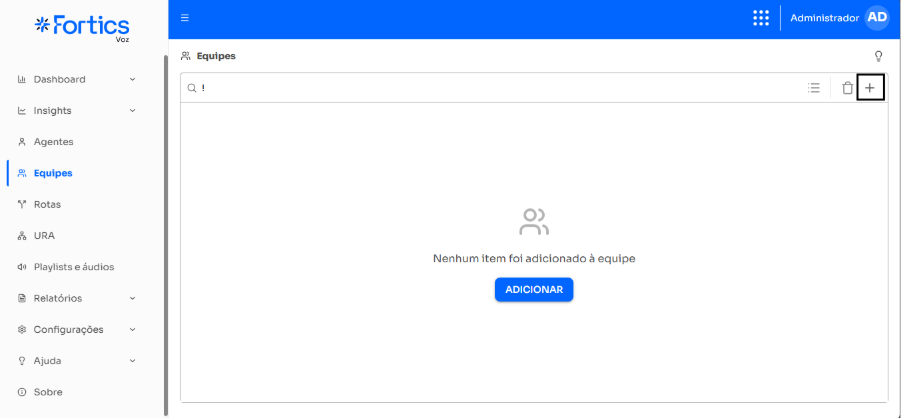
Na aba Equipes, ao clicar no ícone de adicionar (+), será aberta uma janela para criação de uma nova equipe:
Nela, você deverá preencher as seguintes informações:
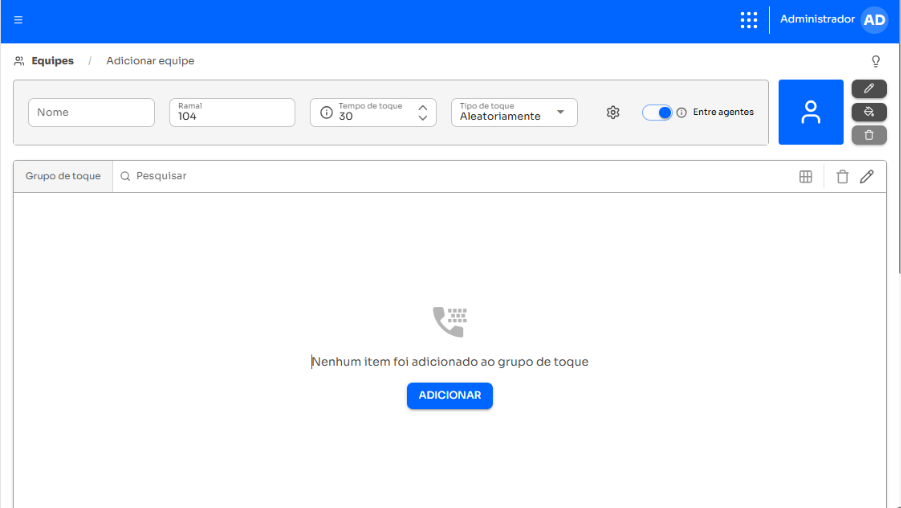
Nome da Equipe e Número de Ramal
Defina um nome identificador para a equipe e atribua um número de ramal único, facilitando a identificação e a comunicação interna. A aplicação sugere automaticamente um número de ramal disponível para facilitar a configuração, podendo o usuário utilizar a sugestão ou optar por substituí-la conforme necessidade.
Toque Personalizado
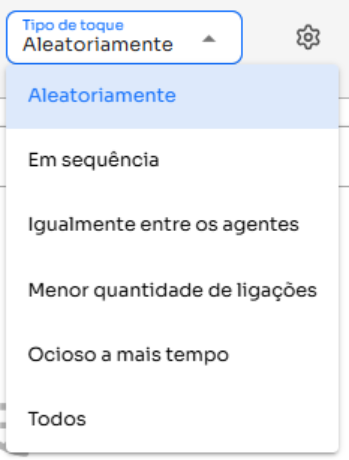
Escolha a estratégia de distribuição de chamadas entre os agentes:
Aleatóriamente: direciona a chamada para qualquer agente de forma aleatória
Igualmente: distribui as chamadas de forma equilibrada entre os agentes
Ocioso: prioriza o agente que está há mais tempo sem atendimento
Menor quantidade de ligações: envia chamadas para o agente com menor volume de atendimentos
Todos: aciona todos os ramais simultaneamente
Sequência: segue a ordem definida na equipe
Permissões de Discagem
Defina se os agentes da equipe poderão realizar chamadas para números externos. 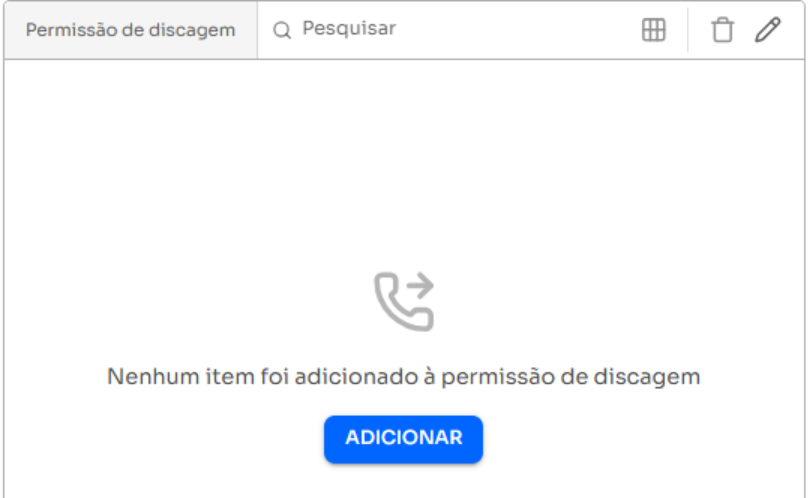
Configurações Visuais
Permite personalizar a equipe com uma cor ou imagem, facilitando a identificação visual no sistema. 
3. Dinâmica de agentes e equipes
Agentes Internos
São os agentes que possuem a equipe como principal em suas configurações.
Agentes Externos
São agentes de outras equipes que também podem atender chamadas desta equipe.
Mute de Agentes
Permite silenciar agentes dentro do grupo de toque, impedindo que seus ramais toquem ao receber chamadas da equipe.
Ordenação dos Agentes
É possível organizar a prioridade de atendimento arrastando e soltando os agentes (drag and drop), definindo a ordem no grupo de toque.

4. Configurações avançadas
Para acessar, clique no ícone de engrenagem da equipe.

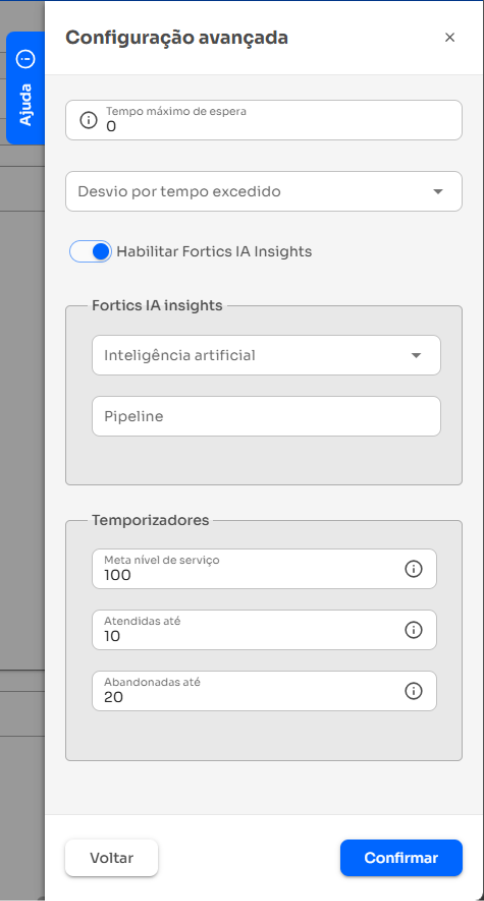
Tempo máximo de espera
Define o tempo limite (em segundos) que uma chamada pode permanecer na equipe antes de ser redirecionada.
Desvio por tempo excedido
Quando o tempo máximo é atingido, a chamada é automaticamente redirecionada para outra equipe configurada.
Fortics IA Insights (opcional)
Ao habilitar o Fortics IA Insights, ficam disponíveis as seguintes configurações:
Inteligência Artificial
Permite selecionar a IA cadastrada no Voz, responsável por processar e analisar as chamadas.
Pipelines
Permite vincular pipelines configuradas no Fortics IA, responsáveis por executar análises automatizadas das chamadas conforme as regras definidas.
5. Grupo de Toque
A funcionalidade de Grupo de Toque permite gerenciar quais agentes (ramais) estão habilitados a receber chamadas distribuídas para uma equipe.
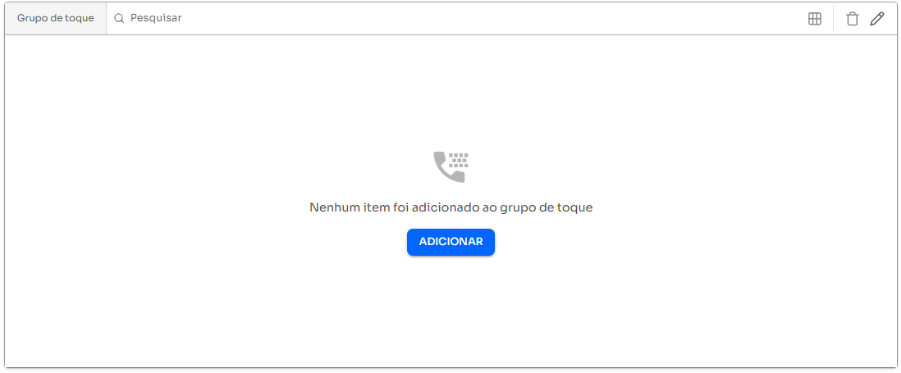
Ao clicar no botão para adicionar um grupo de toque, são exibidos todos os agentes disponíveis para inclusão. Após adicionados, esses agentes passam a estar aptos a receber chamadas por meio do grupo:
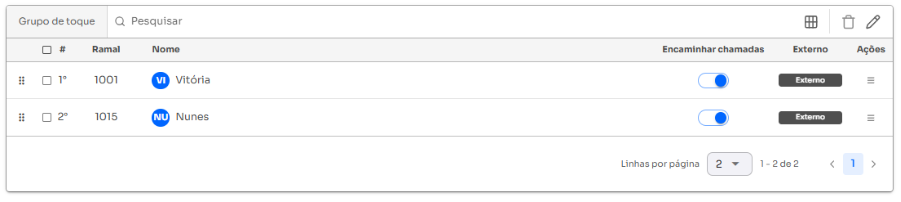
Agentes que pertencem a outras equipes são identificados com a tag “Externo”, indicando que não são membros principais do grupo. Agentes externos podem ser removidos diretamente no grupo, enquanto a gestão de agentes internos deve ser realizada na tela de agentes.
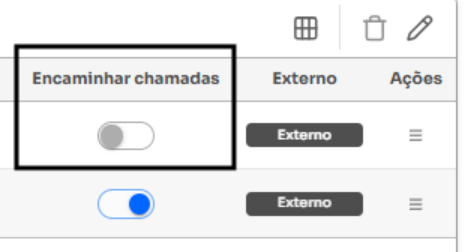
Na listagem, cada ramal possui um controle na coluna “Encaminhar chamadas”:
Ativado: o agente está apto a receber chamadas do grupo
Desativado: o agente não participa da distribuição de chamadas
Essa configuração é feita de forma individual, permitindo controlar a participação sem remover o agente do grupo.
Também é possível utilizar a funcionalidade de Silenciar, que bloqueia temporariamente o recebimento de chamadas por um agente. Quando ativado, o silenciar sobrescreve o encaminhamento, ou seja, o agente não receberá chamadas mesmo que esteja com o encaminhamento ativo:
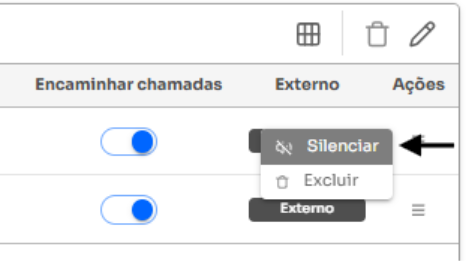
Além disso, é possível organizar a ordem de atendimento utilizando drag and drop, definindo a prioridade dos agentes no grupo.
Finalidade:
Controlar a participação dos agentes na fila de atendimento
Ajustar a capacidade da equipe conforme a demanda
Organizar a distribuição de chamadas
Importante: Ao desativar o encaminhamento, o agente deixa de receber chamadas daquele grupo, independentemente de outras configurações.
6. Permissão de captura
A funcionalidade de Permissão de Captura permite definir quais grupos têm autorização para capturar (atender) chamadas que estão tocando em outros ramais, utilizando comandos do sistema.
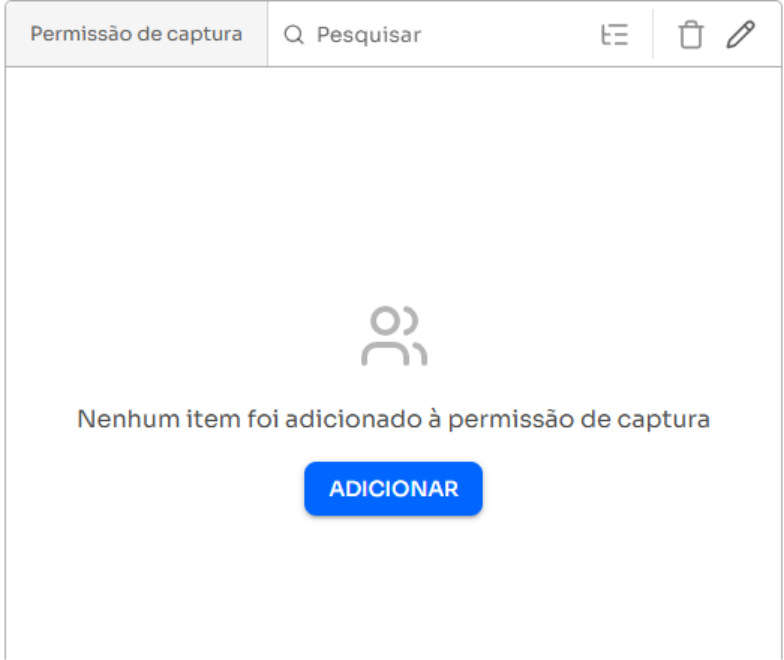
Na prática, essa funcionalidade garante que apenas agentes ou equipes autorizadas possam assumir chamadas de outros ramais, trazendo mais controle e organização ao atendimento.
Na tela de configuração, são listados os grupos disponíveis, permitindo visualizar e gerenciar quais possuem permissão ativa. Cada grupo é identificado pelo nome e pelo ramal associado.
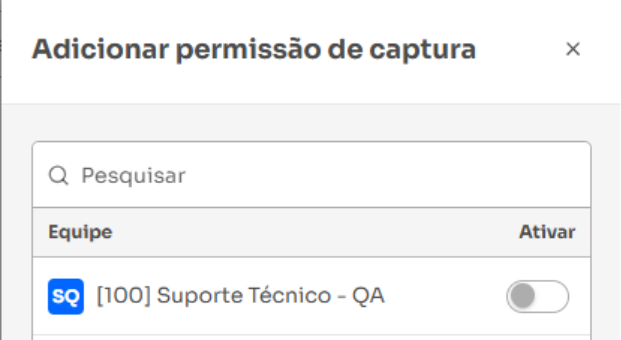
Após selecionar pelo menos um grupo, por meio das ações disponíveis, é possível:
Adicionar grupos com permissão de captura
Editar permissões existentes
Remover grupos da lista
Finalidade:
Permitir a captura de chamadas de forma controlada
Evitar perda de ligações
Aumentar a flexibilidade no atendimento
Garantir controle sobre o uso da funcionalidade
Importante:
Apenas grupos configurados poderão realizar a captura
Sem permissão, não é possível utilizar comandos para atender chamadas de outros ramais
Este artigo foi útil?
Que bom!
Obrigado pelo seu feedback
Desculpe! Não conseguimos ajudar você
Obrigado pelo seu feedback
Feedback enviado
Agradecemos seu esforço e tentaremos corrigir o artigo